

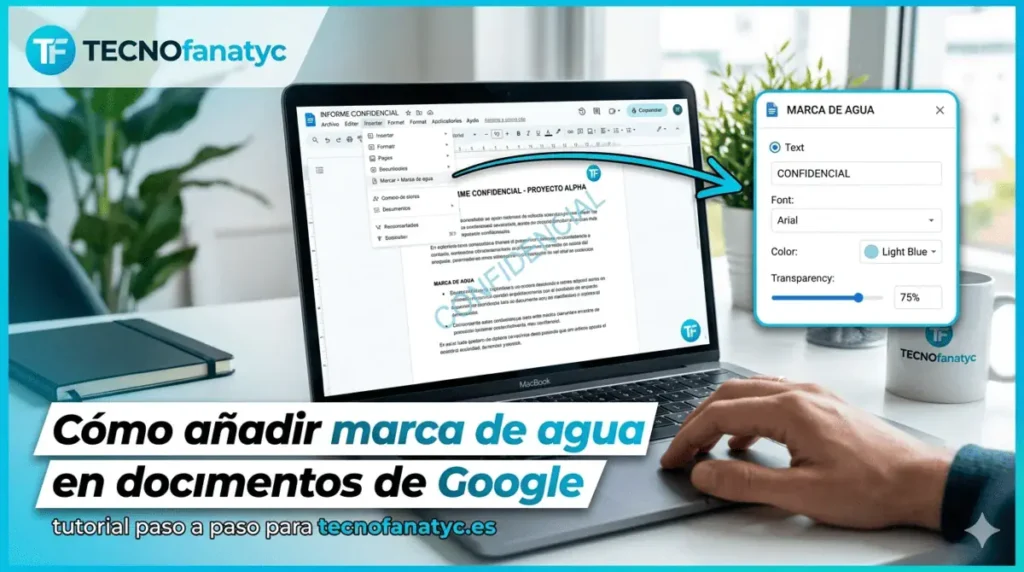
¿No sabes cómo añadir marca de agua a tus documentos de Google? Con los pasos de estas entrada te convertirás en todo un experto.
Las marcas de agua son una de las mejores formas y más rápidas de darle autoridad a un documento de Google. Gracias a ella, puedes evitar que cualquier persona utilice tus documentos sin tu autorización, ya que cada vez que lo compartan, aparecerá tu nombre en el mismo.
Añadir marca de agua en documentos
A partir de aquí os voy a ir indicando todos y cada uno de los pasos a seguir para crear y añadir correctamente una marca de agua en todos vuestros documentos de Google. Tan solo os va a llevar unos pocos minutos.
Unos de los pasos fundamentales a la hora de trabajar con documentos, es conocer todos los atajos de teclado de Windows 11 para así poder aumentar la productividad y conseguir hacer el mismo trabajo en el menor tiempo posible.
Pasos a seguir
- Abrir un documento
- Entrar en el menú insertar, el cual está en la parte superior
- Dentro de dicho menú seleccionamos marca de agua
- A continuación, en el menú lateral podemos elegir entre imagen o texto.
- Hacemos click y seleccionamos entre las opciones de borrador, confidencial o nuestro nombre.
- Activar la casilla de transparencia para que no dificulte la lectura
- Le damos a hecho y se guardarán todos los cambios
Algo interesante, es que al crear la marca de agua podemos elegir la tipografía deseada, cambiar el tamaño, ponerlo en negrita, etc. Por otro lado, podemos elegir si deseamos la marca de agua en vertical u horizontal.
Después de crear y guardar la marca de agua, esta se añadirá a todas las páginas del documento. También podemos volver a entrar en la marca de agua para poder hacer modificaciones o para eliminarla si así lo deseamos.
Más tutoriales
Si te gustan los tutoriales y quieres conocer más trucos y consejos, puedes hacer click en este enlace para ir a la sección de tutoriales dice la web y empezar a aprender nuevos trucos para tus dispositivos tecnológicos de una forma fácil y rápida. Te convertirás en ese amigo envidiable al cual todos recudirán cuando tengan un problema con sus equipos informáticos.