

¿Un virus o app maliciosa cierra tus ajustes y no te deja desinstalarla? Descubre paso a paso cómo eliminar este malware imborrable en Android.
¿Has instalado una aplicación nueva y, de repente, tu móvil empieza a comportarse de forma extraña? El pánico real llega cuando intentas solucionar el problema: entras en los Ajustes para borrar la aplicación sospechosa y, como por arte de magia, la pantalla se cierra repentinamente o te devuelve al menú de inicio. Estás atrapado. La app maliciosa no te deja eliminarla.
Este es uno de los problemas de seguridad más frustrantes y comunes en la actualidad. Pero no te preocupes, en Tecnofanatyc tenemos la solución definitiva. En esta guía detallada te explicamos exactamente por qué ocurre esto y los pasos exactos para eliminar esa app maliciosa de tu smartphone. Para hacer el tutorial más visual, utilizaremos como referencia un Samsung Galaxy S24 FE, aunque este método es 100% efectivo en cualquier dispositivo Android.
¿Por qué el malware cierra mis ajustes de repente?
Para derrotar al enemigo, primero hay que entender cómo funciona. Los ciberdelincuentes han diseñado estas aplicaciones maliciosas para que se protejan a sí mismas. Cuando instalas este software, normalmente te engaña mediante pantallas superpuestas para que le concedas dos permisos críticos: Servicios de Accesibilidad y Administración del dispositivo.
Una vez que le das las llaves de tu teléfono, el malware monitoriza constantemente lo que ocurre en tu pantalla. En el milisegundo en el que detecta que intentas abrir la ruta Ajustes > Aplicaciones o Ajustes > Seguridad, fuerza el cierre del proceso. Secuestra la interfaz de tu móvil para levantar un muro entre tú y el botón de «Desinstalar«.
La herramienta clave: El Modo Seguro de Android
La solución a este secuestro no requiere conectar el móvil al ordenador ni ser un experto en programación. La respuesta está oculta en tu propio sistema operativo y se llama Modo Seguro.
El Modo Seguro es un entorno de diagnóstico integrado en Android. Al iniciar tu teléfono en este modo, el sistema operativo arranca de forma limpia, cargando únicamente las aplicaciones que venían de fábrica. Cualquier app de terceros —incluyendo ese agresivo virus— queda completamente bloqueada y desactivada. Al estar «dormido», el malware ya no puede vigilar tu pantalla ni cerrar los ajustes, dejándolo totalmente indefenso.
Paso a Paso: Cómo desinstalar la app maliciosa definitivamente
Sigue estas instrucciones al pie de la letra para limpiar tu dispositivo de forma segura.
Paso 1: Reiniciar el móvil en Modo Seguro
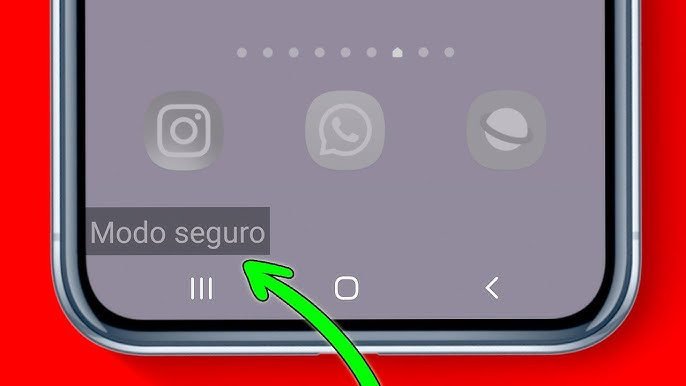
Este es el paso fundamental para neutralizar la amenaza antes de actuar.
- Mantén pulsados al mismo tiempo el botón de encendido (lateral) y el botón de bajar volumen hasta que aparezca el menú clásico de apagado en pantalla.
- En lugar de tocar brevemente la opción, mantén el dedo presionado sobre el botón rojo de «Apagar» durante unos 3 o 4 segundos.
- La interfaz cambiará y verás aparecer un nuevo icono verde que dice Modo seguro. Toca sobre él.
- Tu teléfono se reiniciará. Sabrás que lo has hecho bien porque verás una marca de agua con el texto «Modo seguro» en la esquina inferior izquierda de tu pantalla.
Paso 2: Revocar los privilegios de Administrador
Aunque el malware esté dormido, no podemos borrarlo si aún conserva el estatus de administrador del sistema.
- Abre la aplicación de Ajustes (notarás que ahora ya no se cierra sola).
- Desplázate hacia abajo y entra en Seguridad y privacidad.
- Busca la opción Más ajustes de seguridad (en algunos dispositivos puede llamarse Otros ajustes de seguridad).
- Toca en Aplicaciones de administración del dispositivo.
- Revisa la lista. Si la app maliciosa está marcada con un interruptor azul, desactívala inmediatamente.
Paso 3: Desinstalar el malware sin resistencia
Ahora que la aplicación ha perdido sus defensas, vamos a eliminarla de raíz.
- Vuelve al menú principal de Ajustes.
- Entra en el apartado de Aplicaciones.
- Busca la app maliciosa en la lista y entra en su ficha.
- Primero, pulsa el botón Forzar detención (situado normalmente en la parte inferior) por pura precaución.
- A continuación, pulsa en Desinstalar y confirma la acción. ¡Adiós problema!
Paso 4: Comprobación de Accesibilidad y reinicio
- Antes de salir, ve a Ajustes > Accesibilidad > Aplicaciones instaladas para asegurarte de que la app eliminada ya no aparece en la lista de servicios.
- Para salir del Modo Seguro y volver a la normalidad, simplemente pulsa el botón lateral y selecciona Reiniciar. Tu móvil arrancará de forma habitual, con todas tus apps funcionando, pero libre de virus.
Acciones de mantenimiento recomendadas post-infección
Tras un susto de este tipo, desde Tecnofanatyc te aconsejamos realizar dos acciones rápidas para garantizar que el sistema está completamente limpio:
- Análisis con Google Play Protect: Abre la Google Play Store, toca tu foto de perfil arriba a la derecha, entra en Play Protect y pulsa Analizar. Esto verificará que no hay otras apps secundarias comprometidas en tu smartphone.
- Limpiar la caché y archivos basura: Ve a Ajustes > Mantenimiento y batería y pulsa en Optimizar ahora. Esto borrará cualquier archivo residual inútil que la aplicación maliciosa haya dejado oculto en la memoria.
CONVERTIR EN ESIM UNA SIM DESDE EL IPHONE SIN USO DEL OPERADOR
Preguntas Frecuentes (FAQ)
¿Perderé mis fotos o datos al usar el Modo Seguro? No, en absoluto. El Modo Seguro no borra ningún archivo personal, foto, contacto o mensaje. Solo desactiva temporalmente las aplicaciones descargadas. Al reiniciar el móvil normalmente, todo volverá a estar exactamente como lo dejaste.
¿Qué hago si el malware ni siquiera me deja entrar al Modo Seguro? Si la infección es extremadamente severa y bloquea la combinación de botones, la última alternativa es realizar un restablecimiento de fábrica (Hard Reset) desde el menú Recovery con el teléfono apagado. Ten en cuenta que esto sí borrará todos los datos de tu dispositivo, devolviéndolo a su estado de fábrica.
¿Cómo evito que esto me vuelva a pasar? La regla de oro de la ciberseguridad móvil es sencilla: descarga aplicaciones únicamente desde tiendas oficiales como Google Play Store o Galaxy Store. Evita instalar archivos APK de páginas web desconocidas y lee siempre con atención los permisos que te pide una app antes de dárselos.
¿Te ha servido este tutorial para salvar tu móvil? Nos encantaría saber si has logrado eliminar esa molesta aplicación.
Déjanos tus dudas o experiencias en los comentarios, y no olvides suscribirte a nuestro canal de YouTube para seguir aprendiendo a dominar tu tecnología y mantener tus dispositivos siempre seguros. ¡Nos leemos en el próximo artículo!